PDF → EPUB → Kindle
Seus PDFs, prontos para o Kindle.
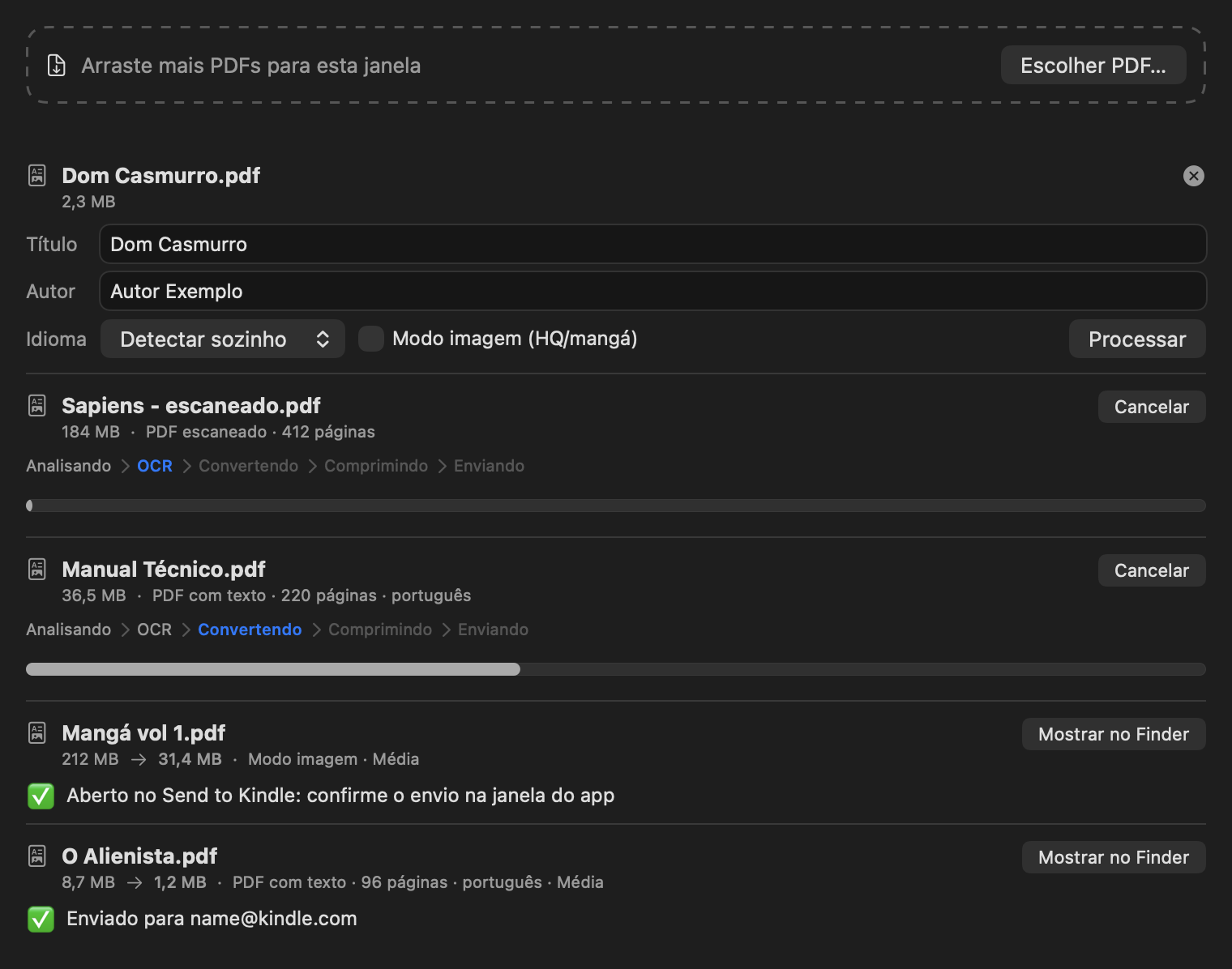
Arraste um livro para a janela. O Lumink faz o OCR, converte para EPUB, comprime e entrega ao app Send to Kindle da Amazon, sem pedir a sua senha.
v1.1 · macOS 14+ · Apple Silicon e Intel · grátis
Como funciona
Você arrasta o PDF. O resto acontece numa fila, um livro de cada vez.
01Analisando
Descobre se o PDF tem texto, é escaneado ou misto.
02OCR
Reconhece o texto com o ocrmypdf ou com o Vision do macOS.
03Convertendo
Gera um EPUB 3 que se ajusta à tela do Kindle.
04Comprimindo
Recomprime as imagens para o livro baixar rápido.
05Enviando
Entrega ao app Send to Kindle, ou por e-mail.
Recursos
Feito para ler, não para configurar.
O Lumink junta numa janela só o que antes pedia quatro ferramentas: OCR, conversão, compressão e envio.
Livros escaneados
O OCR reconhece o texto em português e inglês, e o EPUB se ajusta à tela como um livro comprado na loja.
HQ e mangá
O Modo imagem gera um EPUB de layout fixo. Liga sozinho quando o PDF quase não tem texto.
Leve no Kindle
Recomprime as imagens até caber. Pelo e-mail, o app respeita o limite do Gmail sozinho.
Sem senha no Lumink
O envio passa pelo app oficial da Amazon, com o seu login de lá. Não há servidor: só o EPUB sai do seu Mac.
Instalar
Pronto em três passos.
- 1
Baixe o DMG, abra e arraste o Lumink para Aplicativos. Ele não é notarizado pela Apple: na primeira abertura, vá em Ajustes do Sistema → Privacidade e Segurança e clique em Abrir mesmo assim. Ou rode no Terminal:
xattr -dr com.apple.quarantine /Applications/Lumink.app
- 2
Instale o Calibre, que converte os PDFs com texto. HQs e mangás funcionam sem ele, no Modo imagem.
Usa o Homebrew? Instale o Calibre por ele e, se quiser, o ocrmypdf, que deixa o OCR mais rápido e preciso:
brew install --cask calibre
brew install ocrmypdf tesseract-lang
- 3
Instale o Send to Kindle da Amazon e entre com a sua conta. O Lumink abre o EPUB nele, sem pedir senha nenhuma.
Prefere envio automático? Em Ajustes (⌘,), ligue o e-mail e use uma senha de app do Gmail.
- Prefere compilar? Clone o repositório e rode
./build-app.sh.
Perguntas
PDF no Kindle, sem mistério.
Como converter PDF para Kindle no Mac?
Arraste o PDF para a janela do Lumink. Ele analisa o arquivo, faz o OCR se precisar, converte para EPUB, comprime as imagens e abre o livro no app Send to Kindle, que entrega no seu Kindle.
Por que converter o PDF para EPUB em vez de mandar o PDF?
O PDF tem página fixa: no Kindle, a letra fica pequena e não dá para ajustar. O EPUB se ajusta à tela, permite mudar a fonte e o tamanho do texto e lê como um livro comprado na loja.
Dá para mandar um PDF escaneado para o Kindle?
Sim. O Lumink reconhece o texto das páginas escaneadas com OCR, em português e inglês, usando o ocrmypdf ou o Vision do próprio macOS, e gera um EPUB com texto de verdade.
Funciona com HQ e mangá?
Sim. O Modo imagem gera um EPUB de layout fixo, com uma imagem por página. Ele liga sozinho quando o PDF quase não tem texto e não precisa do Calibre.
O Lumink pede a minha senha da Amazon?
Não. O envio passa pelo app oficial Send to Kindle, com o seu login de lá. O Lumink não tem servidor: o PDF é processado no seu Mac e só o EPUB sai dele.
O Lumink é grátis?
Sim, é grátis e tem o código aberto no GitHub. Funciona no macOS 14 ou mais novo, em Macs Apple Silicon e Intel.